
Integração Asaas: autorize os IPs da plataforma Voxter
Se a sua Central usa a integração com o Asaas para cobranças e a conta já tem algum IP autorizado na API, é preciso acrescentar dois endereços da plataforma Voxter a essa lista. Sem eles, as requisições da nossa plataforma passam a ser recusadas pela API do banco. O procedimento é rápido e você faz sozinho, pelo computador.
Antes de tudo: confira se a sua conta JÁ tem IPs cadastrados.
Este procedimento só é necessário se a sua conta Asaas já tiver algum endereço em Endereços IP autorizados na API, inclusive IPs antigos da Voxter. Nesse caso, acrescente os dois IPs novos e mantenha os que já estão lá.
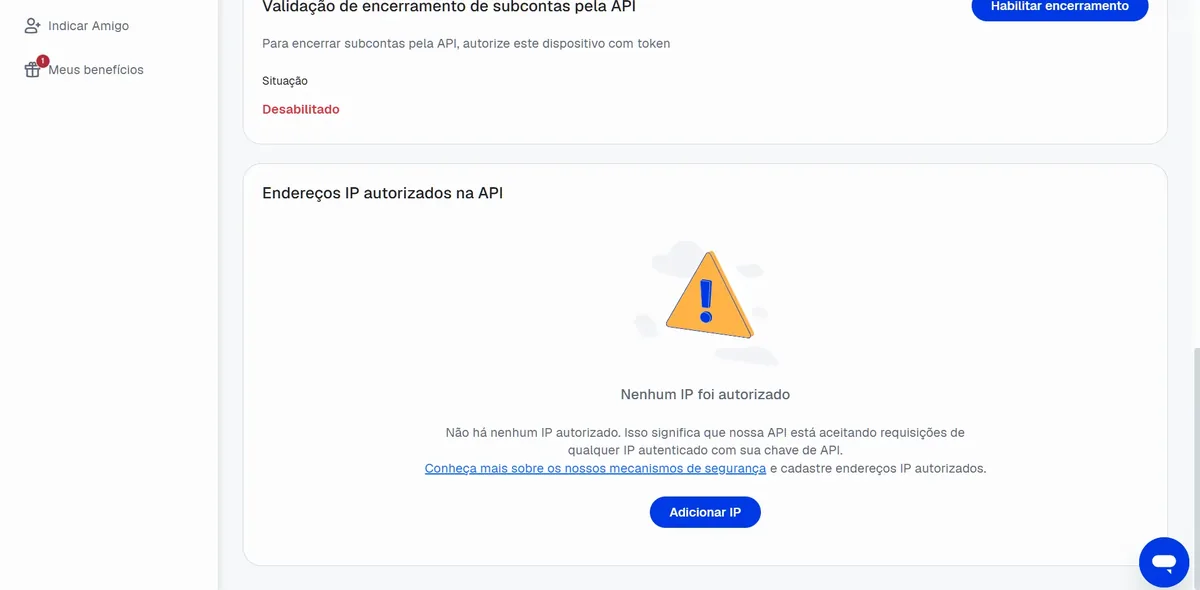
Não há nenhum IP nessa lista? Então não acrescente nada. Incluir os IPs da Voxter numa lista que estava vazia faz a criação de novas assinaturas e de cobranças avulsas começar a falhar. Os passos 01 a 07 abaixo mostram exatamente onde conferir.
Como obter os dois IPs
Os endereços não são divulgados publicamente. Solicite os dois IPs ao Suporte Técnico da Voxter pelos canais de atendimento que a sua Central já utiliza; a equipe informa os endereços atualizados na hora. Deixe-os em mãos antes de começar, porque eles são pedidos no passo 09.
Antes de começar
Só acrescente os IPs da Voxter se já existir algum IP na lista. Os passos 01 a 07 levam até a tela onde essa lista aparece; se ela estiver vazia, pare por ali.
Não edite nem remova os IPs que já estiverem cadastrados. Se a sua conta já tem endereços na lista, eles continuam valendo; você vai apenas acrescentar os dois novos em linhas próprias.
Passo a passo
01 Acesse asaas.com
Abra o site do Asaas no navegador do computador.

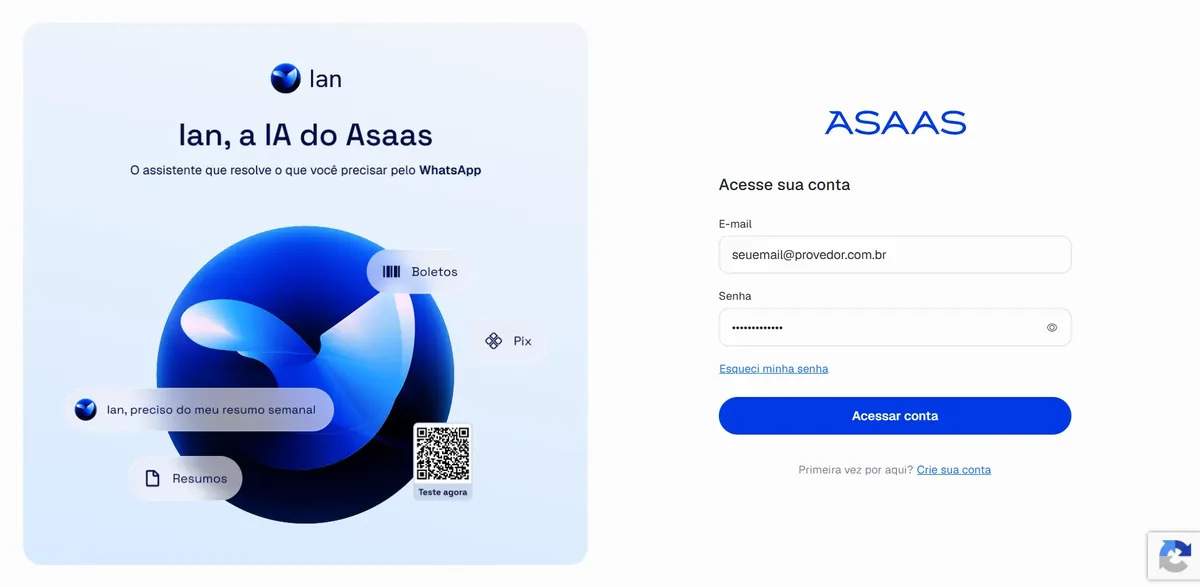
02 Entre na sua conta
Clique em Acessar minha conta e informe o e-mail e a senha da sua conta Asaas.
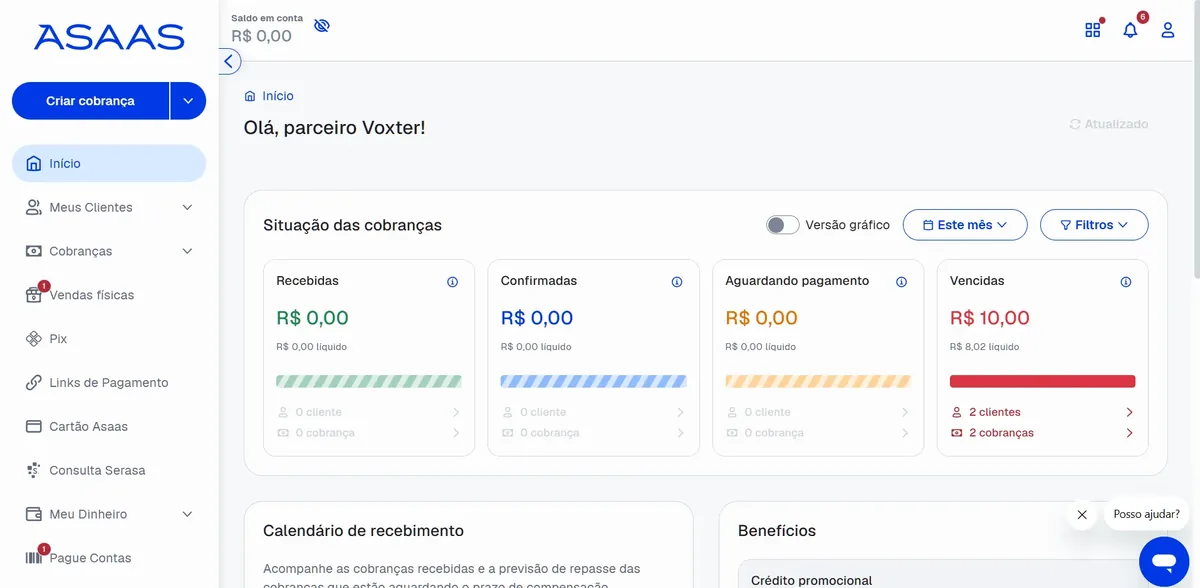
03 Clique no ícone de usuário
É o bonequinho no canto superior direito da tela.
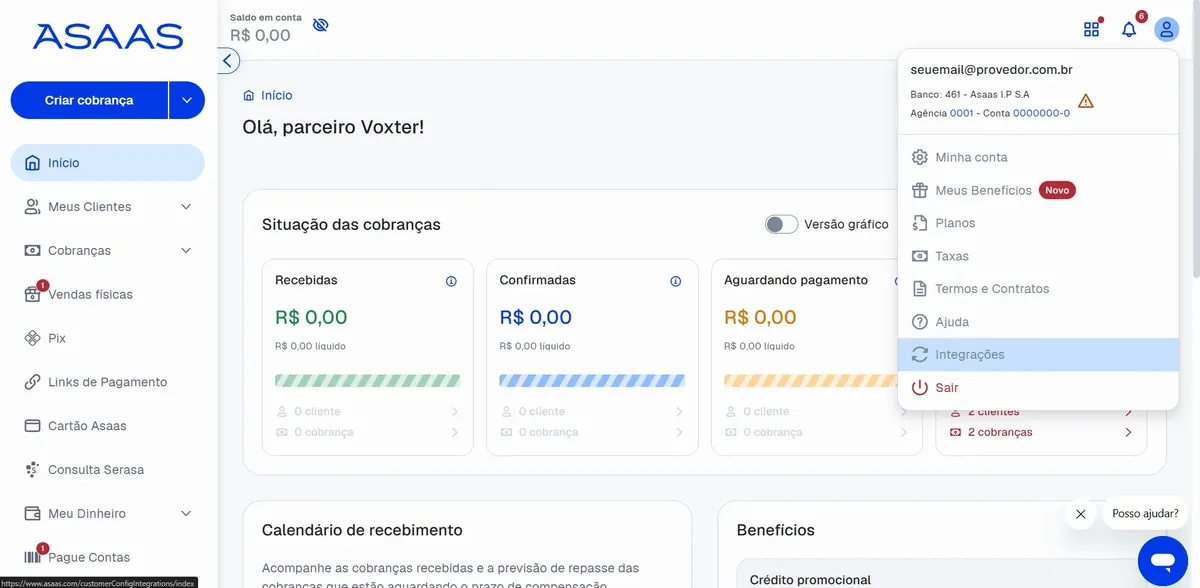
04 Clique em Integrações
No menu que abriu, escolha a opção Integrações.
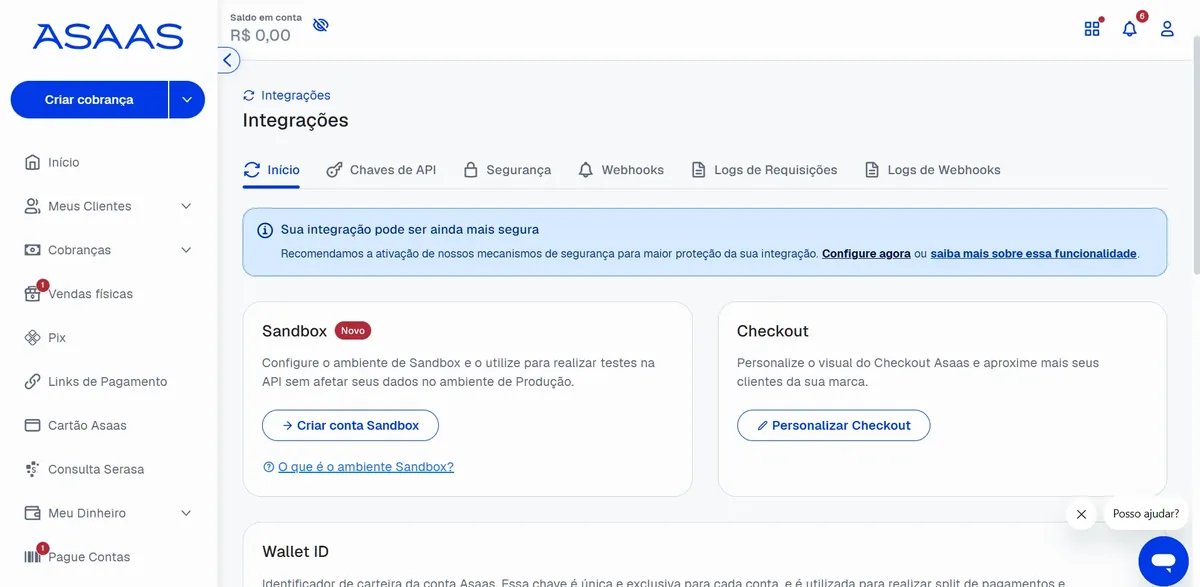
05 Abra a aba Segurança
Ela fica entre Chaves de API e Webhooks.
06 Role a página até o final
Desça até encontrar o quadro Endereços IP autorizados na API.
07 Abra a janela de IPs autorizados
Se ainda não houver nenhum IP cadastrado, clique em Adicionar IP. Se já houver IPs na lista, o botão que aparece é Editar: clique nele apenas para abrir a janela.
08 Crie uma linha para cada IP
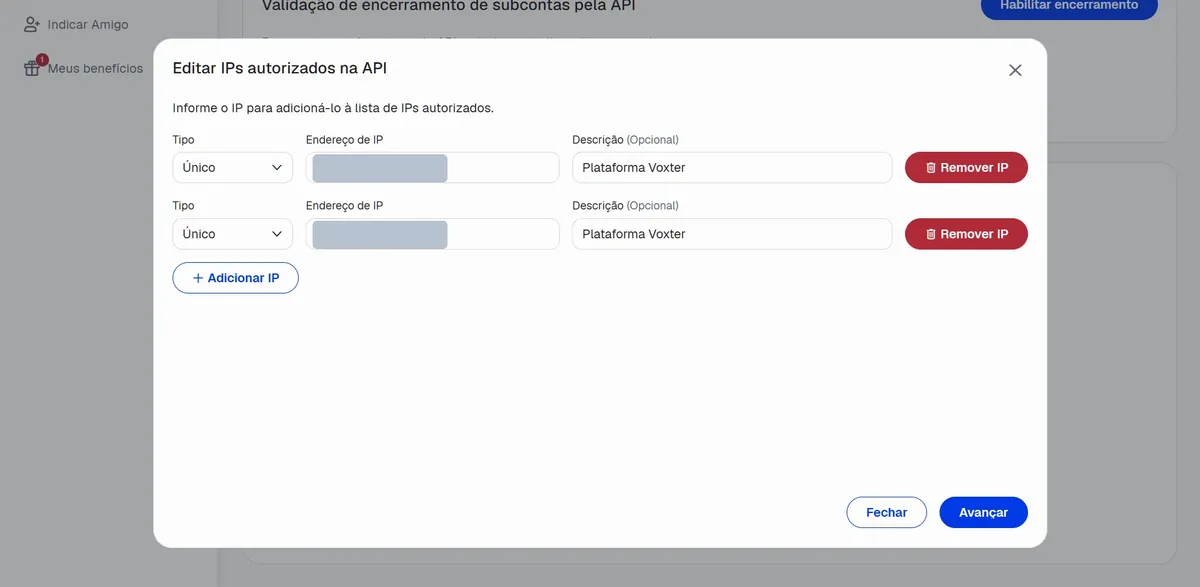
Dentro da janela, clique em + Adicionar IP. Uma linha em branco aparece a cada clique; crie duas, uma para cada IP.
09 Informe os dois IPs
Preencha cada linha com um dos endereços informados pelo Suporte. Em Tipo, deixe Único. Em Descrição, que é opcional, você pode escrever Plataforma Voxter para identificar depois.
10 Avance até salvar
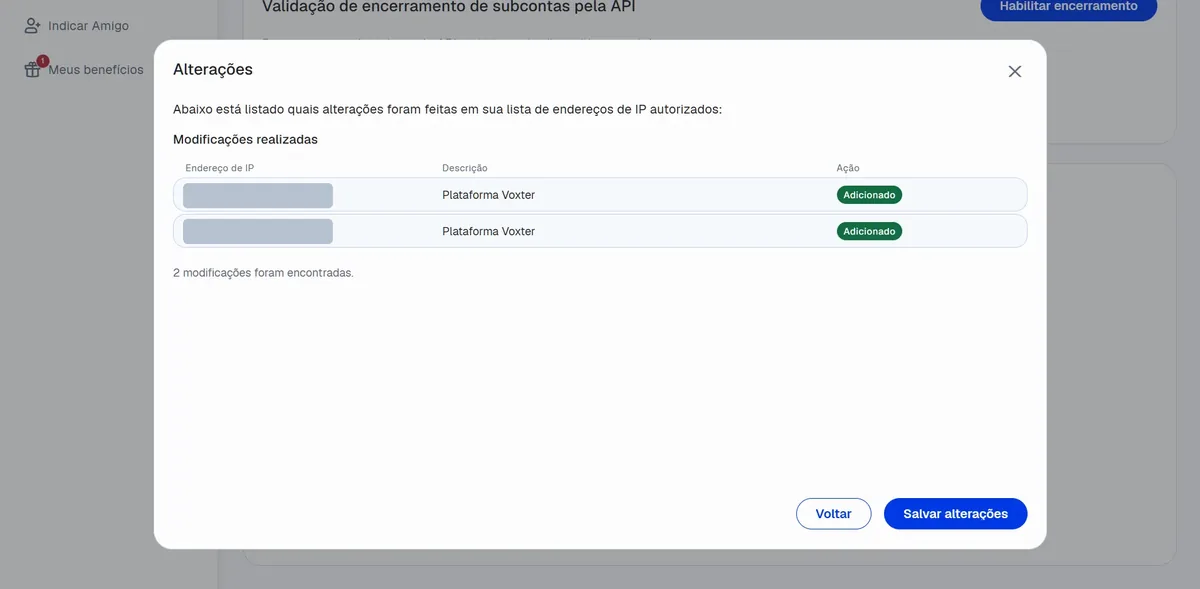
Clique em Avançar. Na tela seguinte, confira se os dois IPs aparecem como Adicionado e clique em Salvar alterações.
11 Confirme com o código do SMS
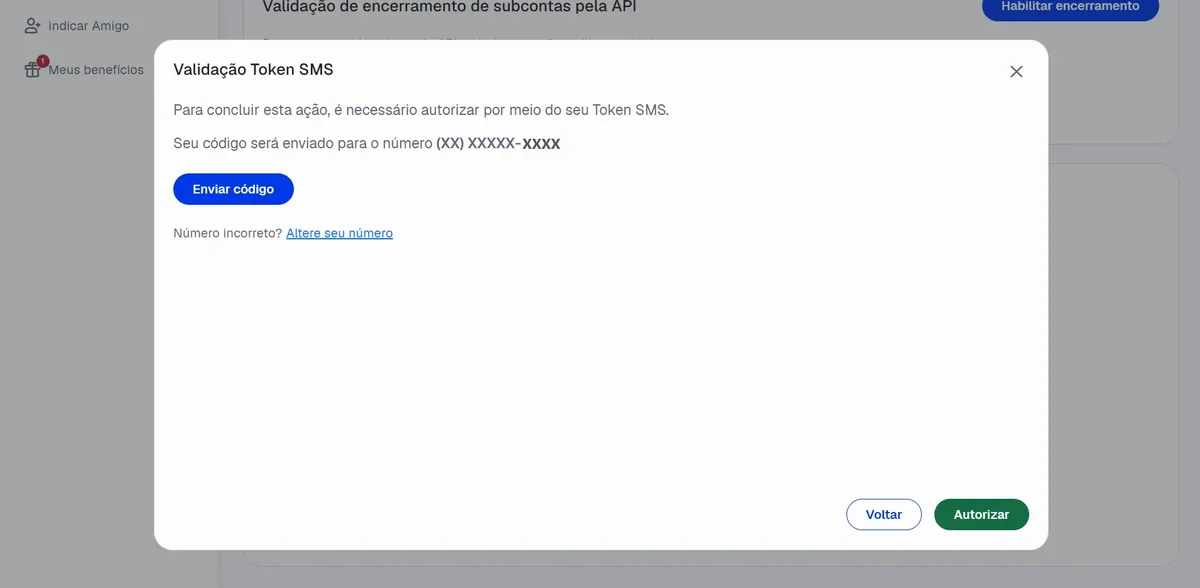
Clique em Enviar código, digite o código que chegar no celular cadastrado na sua conta Asaas e clique em Autorizar.
12 Pronto
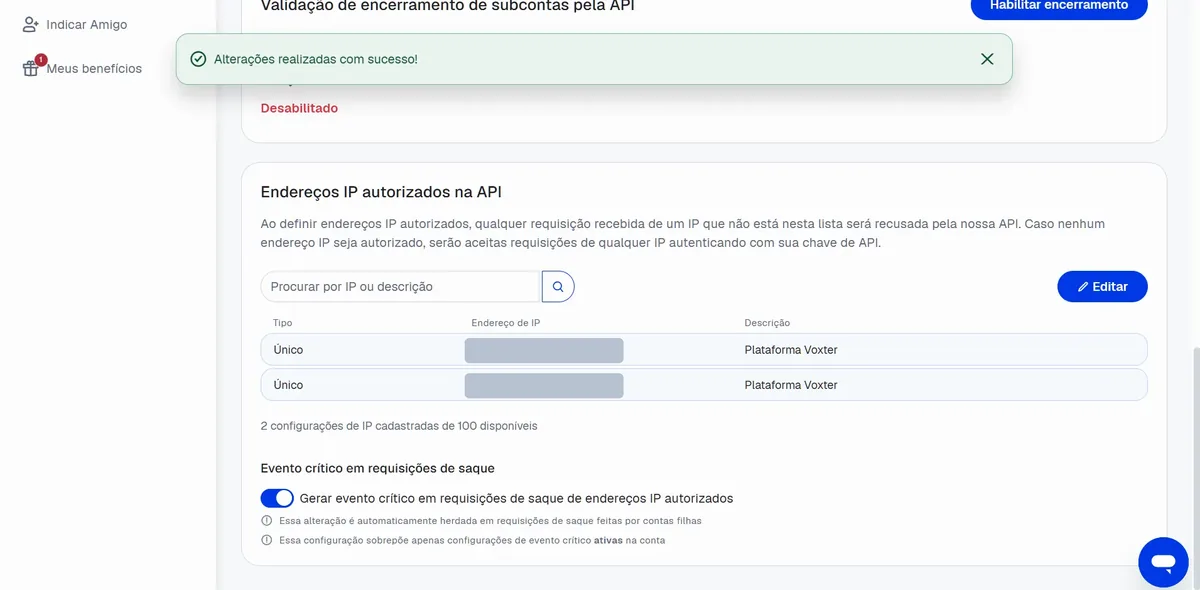
A mensagem Alterações realizadas com sucesso! aparece e os dois IPs passam a constar na lista.
Ficou alguma dúvida
Fale com o Suporte Técnico da Voxter pelos canais de atendimento que a sua Central já utiliza. O atendimento funciona 24 horas para plataforma e conectividade.